




Ako vyriešiť chybu 1110 na iPhone?

Aktualizácia alebo obnovenie iPhonu je zvyčajne jednoduché, ale niekedy môže proces prerušiť neočakávaná chyba. Jedným z problémov, s ktorým sa môžete stretnúť, je chyba iPhonu 1110, najmä pri pokuse o aktualizáciu alebo obnovenie iPhonu pomocou iTunes alebo Finderu. V niektorých prípadoch sa iPhone môže zaseknúť aj na logu Apple, obrazovke režimu obnovenia alebo inej úvodnej obrazovke.
V tejto príručke stručne vysvetlíme, čo znamená chyba iPhone 1110 a ukážeme vám, ako ju vyriešiť pomocou niekoľkých praktických riešení.

1. Čo je chyba 1110 na iPhone?
Chyba iPhonu 1110 sa zvyčajne zobrazí, keď sa aktualizácia alebo obnovenie systému iOS preruší skôr, ako sa stihne dokončiť. V mnohých prípadoch je príčina jednoduchá: váš iPhone nemá dostatok voľného úložiska na dokončenie procesu.
Systém iOS vyžaduje voľné úložisko na sťahovanie, rozbalenie a inštaláciu systémových súborov. Ak je iPhone takmer úplne plný, aktualizácia môže zlyhať a spustiť chybu 1110. Neúspešná alebo prerušená aktualizácia systému iOS, softvérové chyby alebo poškodenie systému môžu tiež zabrániť správnemu spusteniu zariadenia.
Medzi bežné príznaky patrí zaseknutie iPhonu na logu Apple, režim obnovenia, bootovacia slučka alebo neúspešná aktualizácia či obnovenie v iTunes/Finder.
2. Ako vyriešiť chybu iPhone 1110?
Tu je niekoľko metód, ktoré môžete vyskúšať, aby váš iPhone opäť fungoval.
1) Vynútite reštart vášho iPhone
Dočasná chyba systému iOS môže zabrániť správnemu dokončeniu aktualizácie. Preto je dobrým začiatkom vynútený reštart.
Pre iPhone 8 alebo novší rýchlo stlačte a uvoľnite
Zvýšiť hlasitosť
, rýchlo stlačte a uvoľnite
Zníženie hlasitosti
a potom podržte
Bočné tlačidlo
kým sa nezobrazí logo Apple.

Po reštartovaní iPhonu skontrolujte, či sa môže normálne spustiť.
2) Uvoľnite viac úložiska pre iPhone
Keďže chyba 1110 je často spojená s nedostatočným úložiskom, odstráňte nepotrebné súbory, ak stále máte prístup k iPhonu.
Prejsť na
Nastavenia > Všeobecné > Úložisko iPhone
a recenzovať aplikácie, videá, fotografie, stiahnuté súbory a ďalšie veľké súbory.

Po vyčistení miesta reštartujte iPhone a skúste znova nainštalovať aktualizáciu systému iOS.
3) Aktualizujte iTunes alebo macOS
Zastaraná verzia iTunes alebo macOS môže niekedy rušiť aktualizácie a obnovenie iPhonu.
Používatelia systému Windows by mali aktualizovať iTunes alebo príslušný softvér na správu zariadení Apple na najnovšiu dostupnú verziu. Používatelia systému Mac si môžu pozrieť
Nastavenia systému > Všeobecné > Aktualizácia softvéru
dostupné aktualizácie systému macOS.
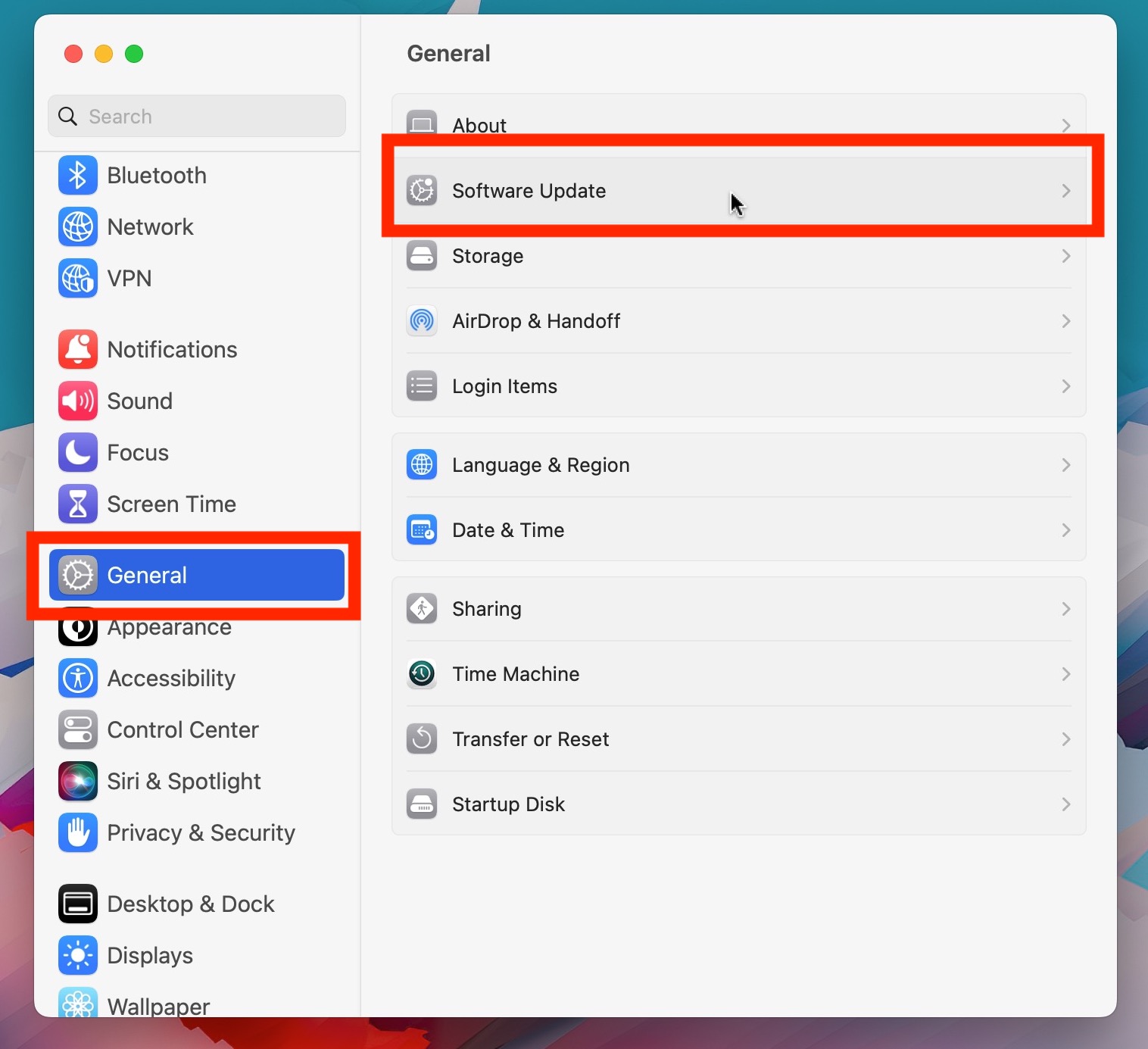
Potom znova pripojte svoj iPhone a skúste aktualizáciu znova.
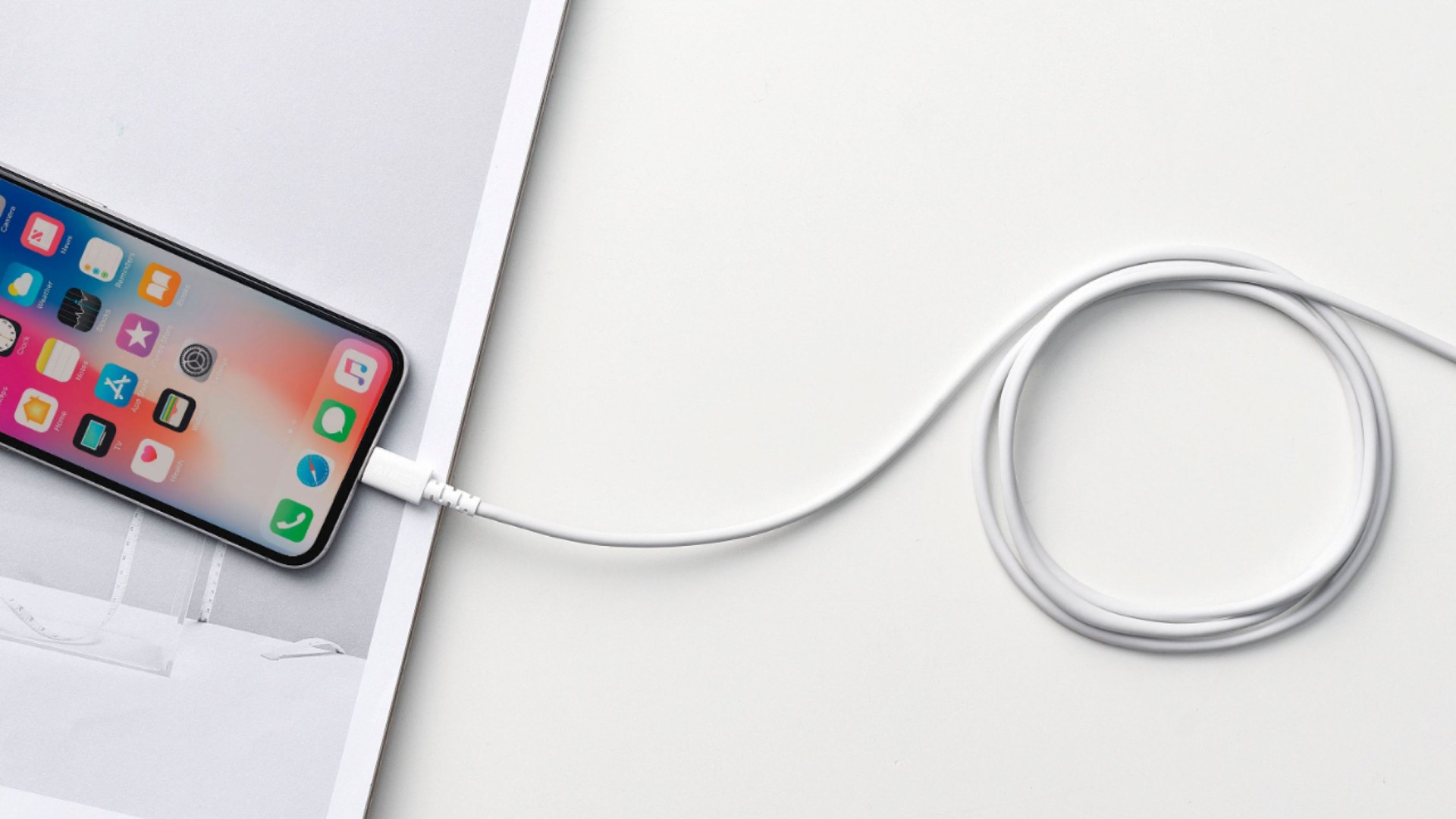
4) Skontrolujte kábel a port USB
Použite spoľahlivý kábel USB a pripojte iPhone priamo k počítaču. Ak chyba 1110 pretrváva, prepnite na iný port USB alebo skúste iný počítač.
5) Aktualizujte svoj iPhone v režime obnovenia
Ak sa iPhone nespustí normálne, skúste ho prepnúť do režimu obnovenia.
Pripojte zariadenie k počítaču, prejdite do režimu obnovenia a otvorte Finder alebo iTunes. Keď sa zobrazí výzva
Aktualizovať
alebo
Obnoviť
, vyberte
Aktualizovať
prvý.

Týmto sa pokúsite preinštalovať systém iOS bez vymazania údajov uložených vo vašom iPhone. Zariadenie nechajte pripojené, kým sa proces nedokončí.
6) Skúste iný počítač
Chyba 1110 môže byť niekedy sprevádzaná problémami s komunikáciou alebo softvérom v počítači, ktorý sa používa na aktualizáciu.
Ak je to možné, pripojte svoj iPhone k inému Macu alebo počítaču so systémom Windows s aktualizovaným softvérom Apple. Potom skúste proces aktualizácie alebo obnovy znova.
Tento jednoduchý krok môže pomôcť vylúčiť problémy špecifické pre počítač.
7) Obnovte iPhone
Ak žiadne z predchádzajúcich riešení nefunguje, môže byť potrebné obnoviť iPhone.
Prepnite zariadenie do režimu obnovenia, pripojte ho k Finderu alebo iTunes a vyberte
Obnoviť
Počítač vymaže iPhone a znova nainštaluje iOS.

Keďže obnovenie odstráni osobné údaje, túto možnosť používajte opatrne. Ak máte nedávnu zálohu iCloudu alebo počítača, môžete svoje údaje obnoviť aj neskôr.
3. Bonus: Riešenie systémových chýb iPhone jedným kliknutím pomocou AimerLab FixMate
Riešenie problémov s viacerými metódami môže byť časovo náročné, najmä ak je váš iPhone už zaseknutý na logu Apple, obrazovke režimu obnovenia alebo inej abnormálnej obrazovke. Ak chcete pohodlnejšie riešenie, AimerLab FixMate ponúka jednoduchší spôsob opravy problémov so systémom iOS.
AimerLab FixMate je nástroj na opravu systému iOS určený na riešenie rôznych softvérových problémov pre iPhone a iPad. Namiesto manuálneho vykonávania zložitých postupov riešenia problémov môžu používatelia pripojiť svoje zariadenie a postupovať podľa pokynov programu.
FixMate dokáže opraviť mnoho problémov so systémom iOS vrátane režimu obnovenia, loga Apple, slučiek zavádzania, čiernych alebo zamrznutých obrazoviek, zlyhaní aktualizácií a ďalších systémových chýb.
Tu je návod, ako používať AimerLab FixMate:
- Stiahnite a nainštalujte si AimerLab FixMate do počítača Mac alebo Windows, potom spustite program a pripojte svoj iPhone pomocou kábla USB.
- Keď FixMate rozpozná vaše zariadenie, vyberte príslušnú možnosť opravy systému.
- FixMate identifikuje kompatibilný firmvér pre pripojené zariadenie; Potvrďte informácie o zariadení a stiahne požadovaný balík firmvéru.
- Keď je firmvér pripravený, spustite opravu a FixMate automaticky vykoná požadovaný proces opravy systému.
- Po dokončení opravy by sa mal iPhone reštartovať a potom môžete skontrolovať, či sa vyriešila systémová chyba alebo problém so zaseknutou obrazovkou.

4. Záver
Chyba iPhonu 1110 môže prerušiť aktualizáciu alebo obnovenie systému iOS a niekedy spôsobiť, že sa zariadenie zasekne na logu Apple alebo obrazovke obnovenia. Keďže nedostatok úložiska je častou príčinou, uvoľnenie miesta je dobrým prvým krokom.
Môžete tiež skúsiť vynútený reštart iPhonu, aktualizáciu iTunes alebo macOS, kontrolu pripojenia USB, použitie režimu obnovenia alebo obnovenie zariadenia. Majte na pamäti, že niektoré metódy, najmä obnovenie, môžu spôsobiť stratu údajov.
Pre jednoduchšie riešenie,
AimerLab FixMate
Stojí za vyskúšanie. Jeho sprievodca opravou vám môže pomôcť opraviť systémové chyby iPhonu, neúspešné aktualizácie, zamrznuté obrazovky a ďalšie problémy so systémom iOS bez zložitého manuálneho riešenia problémov.
- Ako opraviť zaseknutie „Čakanie na iný iPhone“?
- Ako opraviť iOS 26, ktorý sa sťahuje večne?
- Ako zobraziť často navštevované miesta na iPhone?
- Prečo je iOS 26 taký oneskorený?
- Ako opraviť chybu „Pri overovaní prístupového kódu vášho iPhone sa vyskytla chyba“?
- Ako opraviť zaseknutie „Dokončiť na novom iPhone“?
- Ako sfalšovať Pokémon Go na iPhone?
- Prehľad spooferu polohy GPS Aimerlab MobiGo
- Ako zmeniť polohu na vašom iPhone?
- Top 5 falošných spooferov polohy GPS pre iOS
- Definícia vyhľadávača polohy GPS a návrh spooferov
- Ako zmeniť svoju polohu na Snapchat
- Ako nájsť/zdieľať/skryť polohu na zariadeniach so systémom iOS?