


Prečo je iOS 26 taký oneskorený?

Aktualizácia iPhonu na novú verziu systému iOS by mala v ideálnom prípade viesť k zlepšeniu, nie zhoršeniu funkčnosti zariadenia. Po inštalácii systému iOS 26 si však niektorí používatelia môžu všimnúť, že ich iPhone sa zdá byť nezvyčajne pomalý alebo nereaguje. Aplikácie sa môžu otvárať dlhšie, animácie môžu byť trhané, rolovanie nemusí byť plynulé a klávesnica alebo dotykové ovládanie môžu občas reagovať s oneskorením.
Ak po veľkej aktualizácii systému iOS zaznamenáte oneskorenie, nemusí to nevyhnutne znamenať, že váš iPhone má problém s hardvérom. Nový operačný systém môže zaviesť ďalšie procesy na pozadí, problémy s kompatibilitou, dočasné chyby a ďalšie faktory, ktoré ovplyvňujú výkon. Našťastie sa väčšina bežných príčin dá vyriešiť niekoľkými jednoduchými krokmi na riešenie problémov.
V tejto príručke vysvetlíme, prečo je iOS 26 taký oneskorený, predstavíme niekoľko rýchlych spôsobov, ako zlepšiť výkon, a ukážeme pokročilý nástroj, ktorý môže pomôcť, keď problém súvisí s hlbšími problémami systému iOS.
1. Prečo je iOS 26 taký oneskorený?
Ak sa váš iPhone po aktualizácii na systém iOS 26 stal pomalým, môže to byť spôsobené jedným alebo viacerými z nasledujúcich dôvodov.
1.1 Spracovanie na pozadí
Po veľkej aktualizácii môže systém iOS naďalej vykonávať úlohy na pozadí, ako je indexovanie súborov, organizovanie fotografií, aktualizácia údajov a optimalizácia systémových prostriedkov. Tieto procesy môžu dočasne využívať dodatočné zdroje procesora a úložiska, čím sa váš iPhone zdá byť pomalší.
1.2 Obmedzený úložný priestor
iPhone s veľmi malým voľným úložiskom môže mať problémy s výkonom. iOS potrebuje dostupné miesto pre dočasné súbory, dáta aplikácií, systémové procesy a ďalšie operácie. Ak je vaše úložisko takmer plné, môže pomôcť vymazanie nepotrebných súborov.
1.3 Zastarané aplikácie
Niektoré aplikácie nemusia byť spočiatku úplne optimalizované pre novú verziu systému iOS. Zastaraná aplikácia môže zlyhať, zamrznúť, spotrebovať nadmerné množstvo zdrojov alebo spôsobiť znateľné oneskorenie. Aktualizácia aplikácií prostredníctvom App Store môže vyriešiť problémy s kompatibilitou.
1.4 Chyby systému iOS
Nové verzie softvéru môžu niekedy obsahovať chyby, ktoré ovplyvňujú konkrétne modely alebo funkcie iPhonu. Medzi problémy s výkonom môže patriť oneskorená odozva na dotyk, zasekávajúce sa animácie, pády aplikácií alebo dočasné zamrznutie. Budúce aktualizácie systému iOS môžu tieto problémy vyriešiť.
1.5 Starší hardvér
Hoci systém iOS 26 môže podporovať váš iPhone, novší softvér môže na zariadenie klásť iné nároky. Staršie iPhony môžu mať menší výpočtový výkon alebo pamäť, čo môže spôsobiť, že niektoré animácie a funkcie náročné na zdroje budú pôsobiť pomalšie.
1.6 Zlý stav batérie
Starnúca batéria môže tiež prispievať k vnímaným problémom s výkonom. Keď sa stav batérie výrazne zhorší, systém iOS môže v určitých situáciách použiť správu výkonu na zníženie rizika neočakávaných vypnutí.
1.7 Aplikácie náročné na zdroje
Niektoré aplikácie, najmä tie, ktoré zahŕňajú úpravu videa, hranie hier, spracovanie fotografií alebo iné náročné činnosti, môžu spotrebovávať značné množstvo systémových prostriedkov. Ak k oneskoreniu dochádza najmä pri používaní konkrétnej aplikácie, zdrojom problému môže byť práve táto aplikácia.
2. Ako znížiť lagovanie v systéme iOS 26?
Predtým, ako zvážite pokročilé metódy opravy, vyskúšajte tieto jednoduché riešenia.
2.1 Reštartujte iPhone
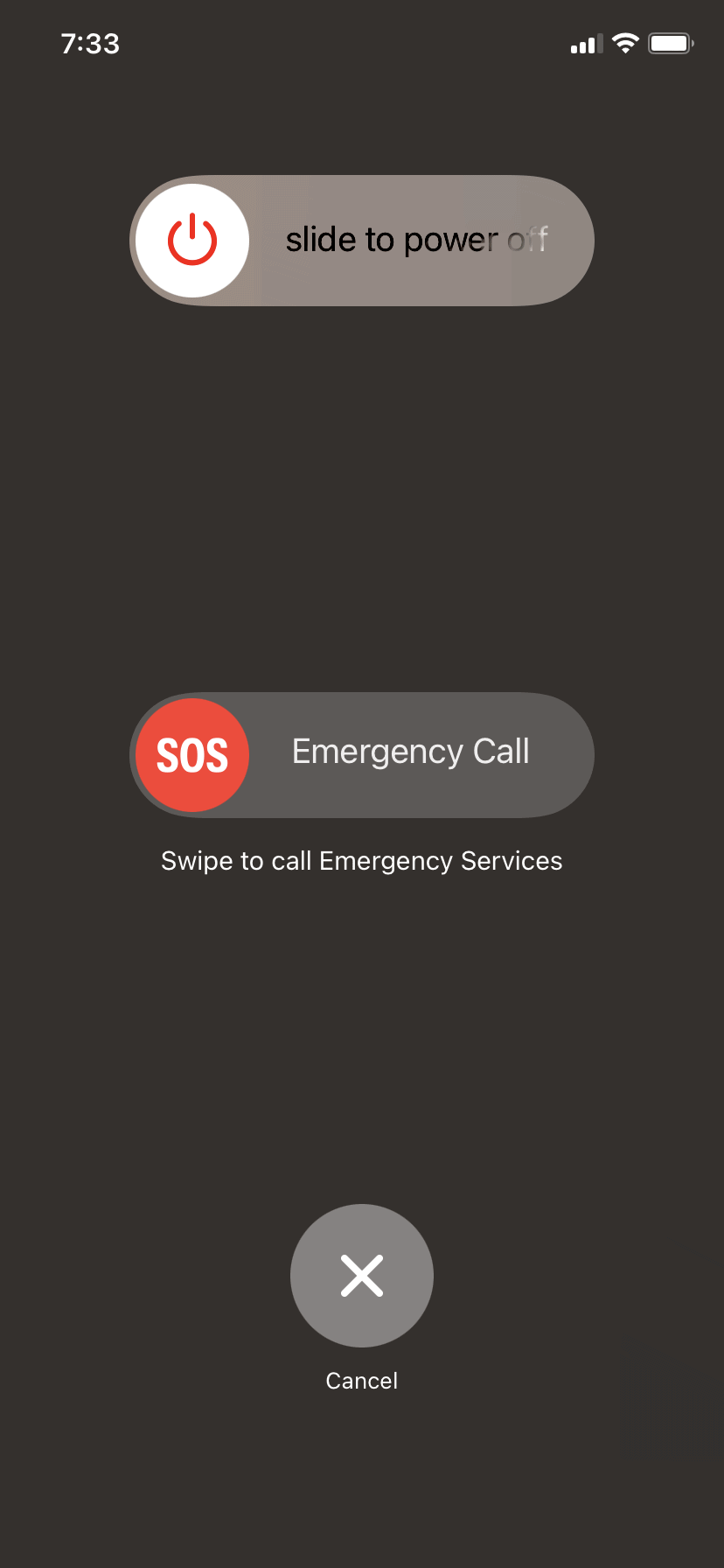
Reštartovanie iPhonu môže odstrániť dočasné chyby a obnoviť systémové prostriedky. Vypnite zariadenie, počkajte niekoľko sekúnd a znova ho zapnite.
2.2 Uvoľnenie úložiska
Prejsť na
Nastavenia > Všeobecné > Úložisko iPhone
a zistite, čo zaberá miesto. Odstráňte nepoužívané aplikácie, veľké stiahnuté súbory, nepotrebné videá a ďalšie súbory, ktoré už nepotrebujete.

2.3 Aktualizujte svoje aplikácie
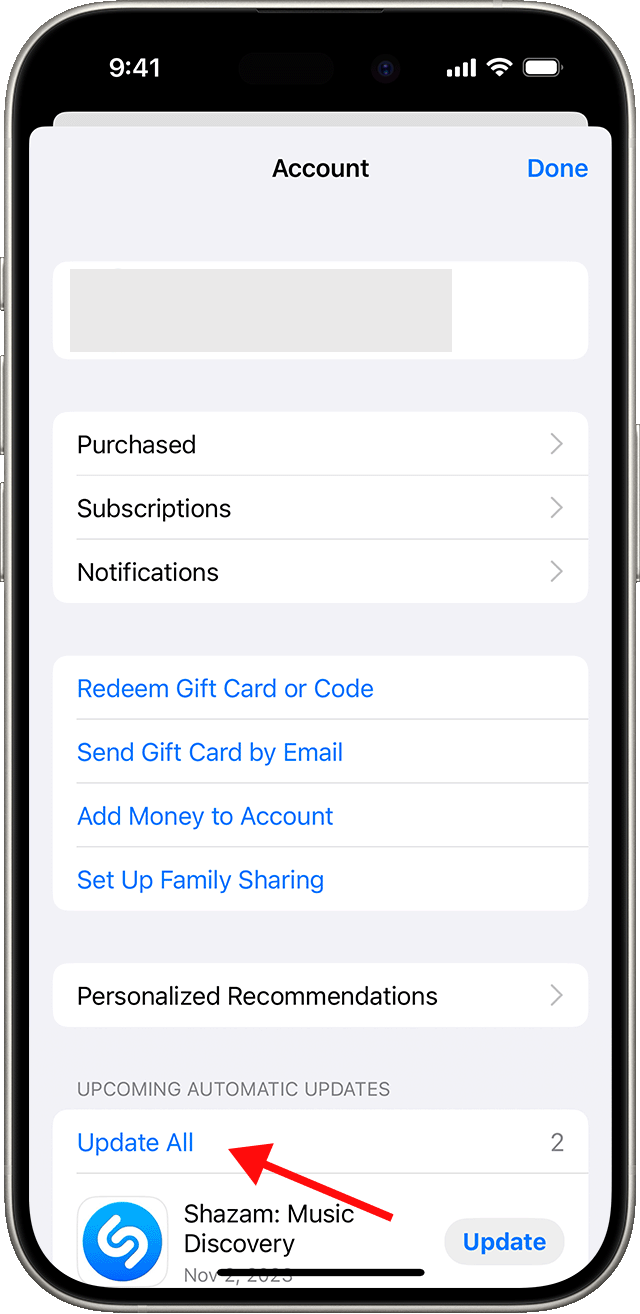
Otvorte App Store a nainštalujte dostupné aktualizácie. Udržiavanie aplikácií v aktuálnom stave môže zlepšiť ich kompatibilitu a výkon v systéme iOS 26.
2.4 Zníženie vizuálnych efektov
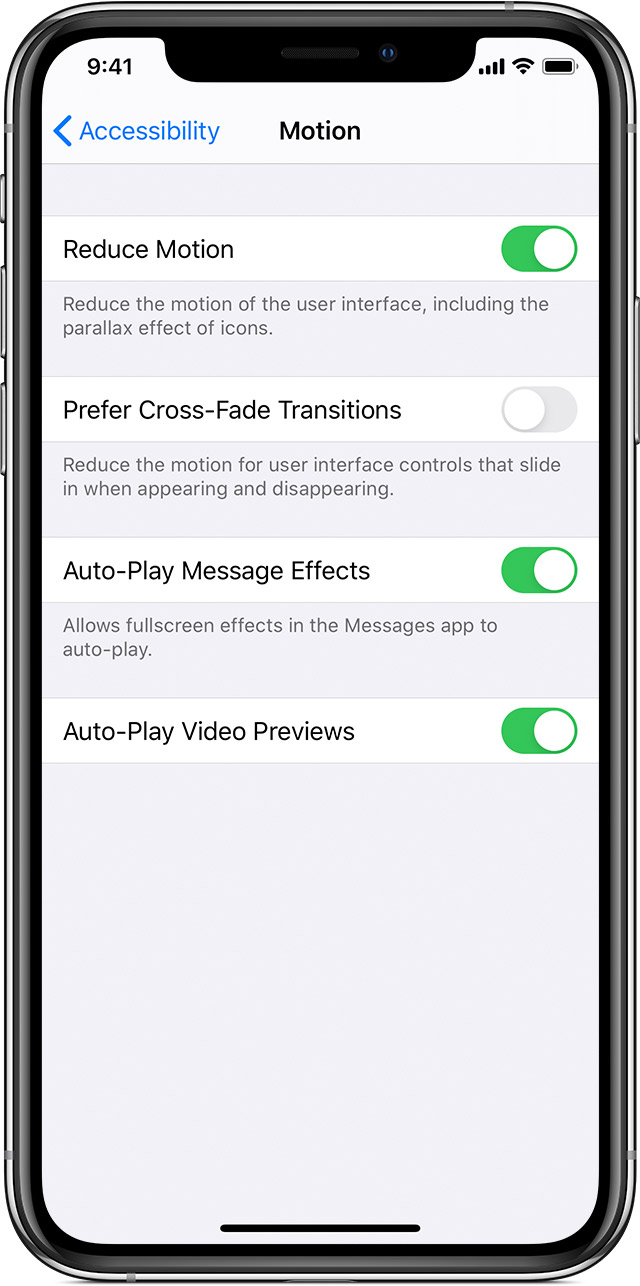
Ak sa animácie a prechody zdajú byť pomalé, povoľte ich
Znížiť pohyb
pod
Nastavenia > Prístupnosť > Pohyb
Zníženie vizuálnych efektov môže zvýšiť responzívnosť rozhrania.
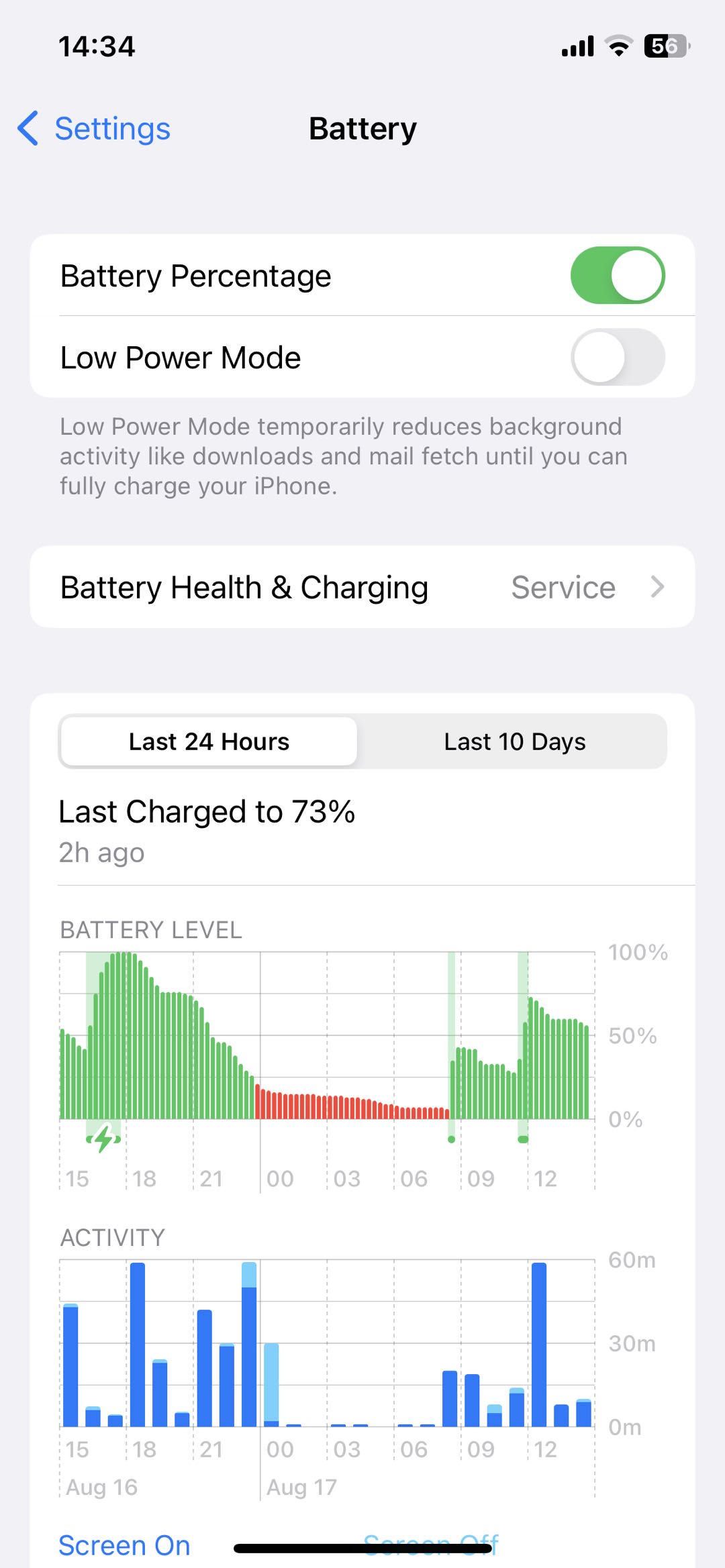
2.5 Kontrola stavu batérie
Prejsť na
Nastavenia > Batéria > Stav batérie a nabíjanie
a skontrolujte stav batérie. Ak je batéria výrazne opotrebovaná, zvážte jej servis.
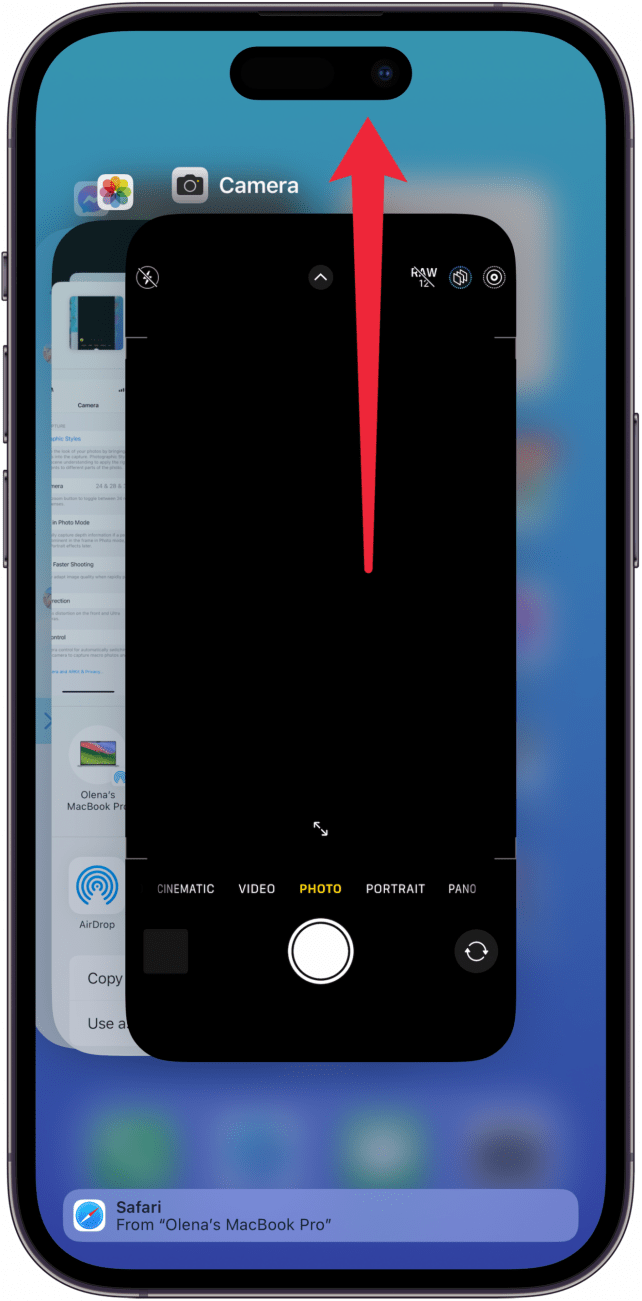
2.6 Zatvorenie problematických aplikácií
Ak sa jedna konkrétna aplikácia zasekne alebo sa stane extrémne pomalou, zatvorte ju a znova ju otvorte. Ak problém pretrváva, aktualizujte alebo znova nainštalujte aplikáciu.
2.7 Počkajte po aktualizácii systému iOS
Ak ste si nedávno nainštalovali systém iOS 26, dajte svojmu iPhonu nejaký čas na dokončenie indexovania a optimalizácie na pozadí. Po dokončení týchto úloh sa môže výkon zlepšiť.
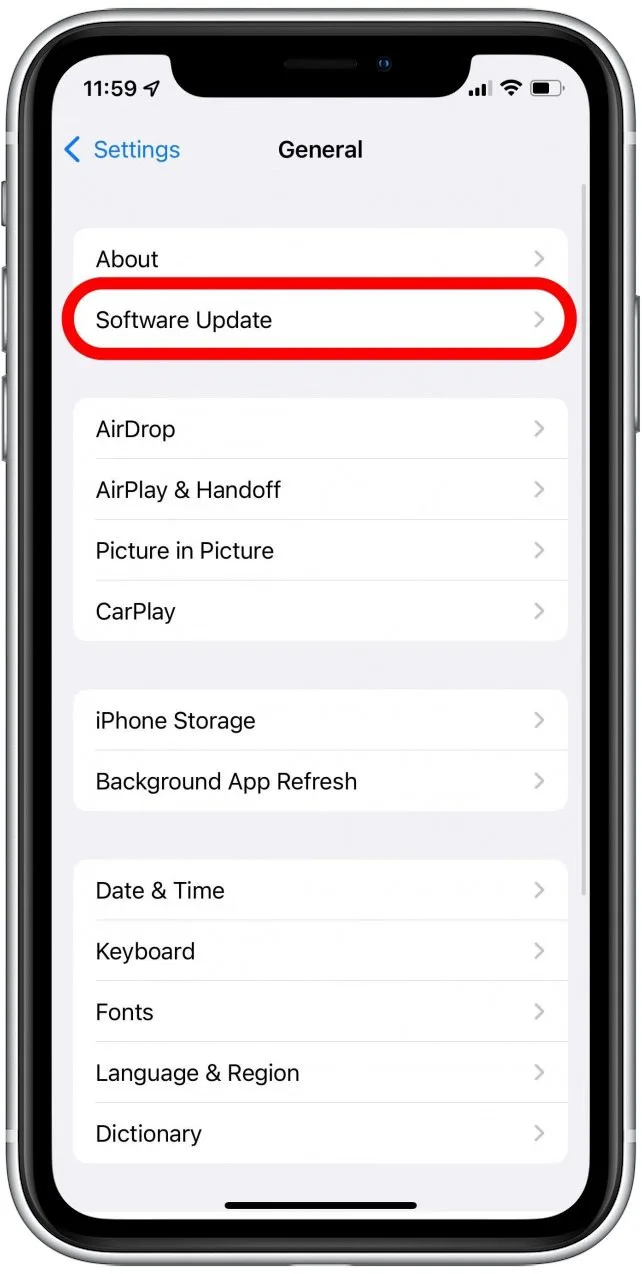
2.8 Inštalácia dostupných aktualizácií systému iOS
Prejsť na
Nastavenia > Všeobecné > Aktualizácia softvéru
a skontrolujte, či je k dispozícii novšia verzia systému iOS. Spoločnosť Apple môže vydať aktualizácie obsahujúce opravy chýb a vylepšenia výkonu.
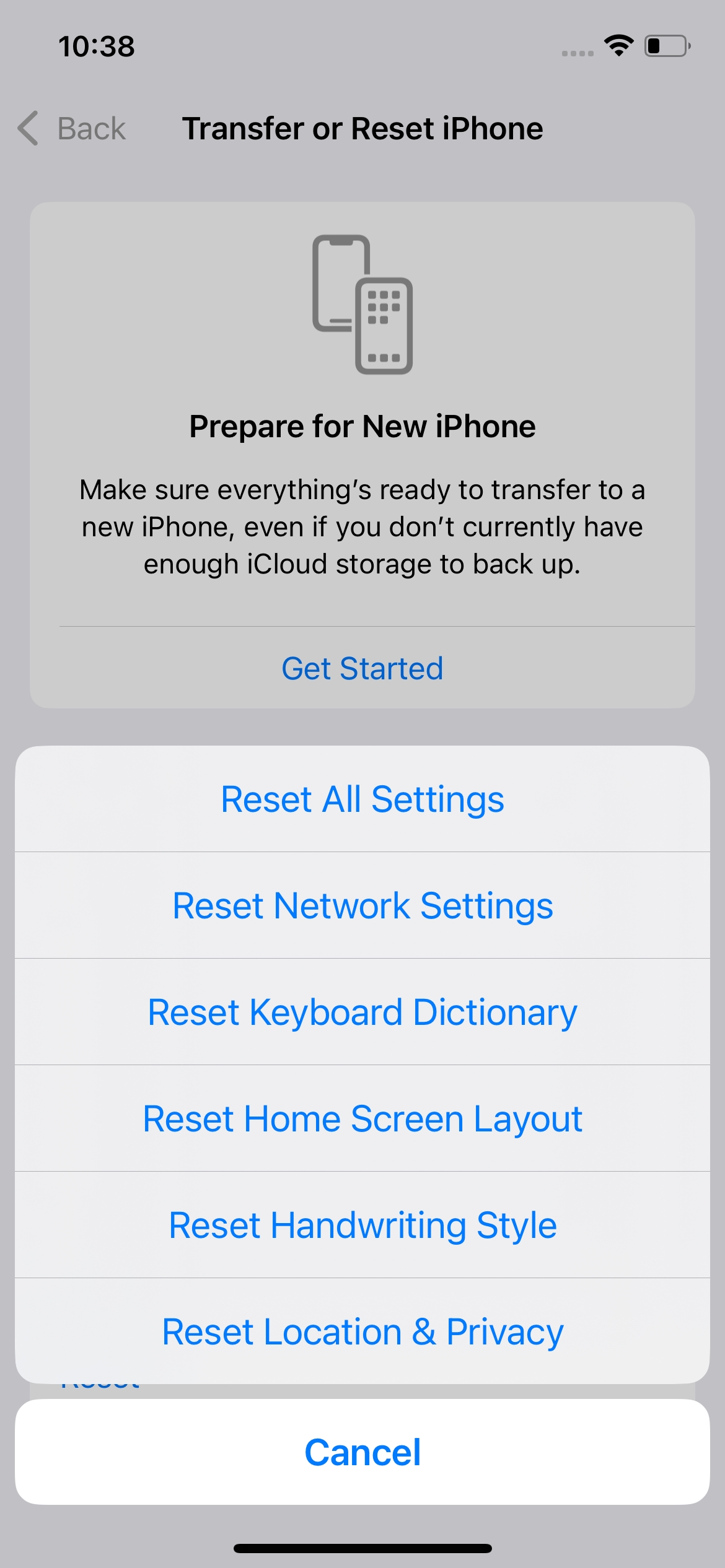
2.9 Obnoviť všetky nastavenia
Ak oneskorenie pretrváva, zvážte obnovenie nastavení systému prostredníctvom
Nastavenia > Všeobecné > Preniesť alebo resetovať iPhone > Obnoviť > Obnoviť všetky nastavenia
Týmto sa obnovia predvolené nastavenia bez bežného odstránenia osobného obsahu.
3. Bonus: Opravte problémy so systémom iOS pomocou AimerLab FixMate
Ak váš iPhone aj po vyskúšaní základných riešení zostáva pomalý, problém môže súvisieť so základnou chybou systému iOS. V tejto situácii... AimerLab FixMate poskytuje špecializované desktopové riešenie na opravu rôznych systémových problémov so zariadeniami iPhone a iPad.
FixMate je navrhnutý tak, aby pomáhal používateľom riešiť problémy, ako sú zamŕzanie systému, abnormálne správanie, problémy súvisiace so spúšťaním a ďalšie softvérové chyby. Jeho proces opravy s návodom uľahčuje pokus o opravu systému iOS bez toho, aby ste sa museli spoliehať výlučne na zložité manuálne postupy riešenia problémov.
Ako opraviť problémy so systémom iOS pomocou FixMate:
- Stiahnite a nainštalujte si FixMate do počítača so systémom Windows.
- Pripojte svoj iPhone k počítaču pomocou vhodného kábla USB, potom spustite aplikáciu FixMate a nechajte ju rozpoznať pripojené zariadenie.
- Vyberte vhodnú možnosť opravy na základe problému so systémom iOS, s ktorým sa stretávate.
- Postupujte podľa pokynov na obrazovke a prepnite svoj iPhone do požadovaného režimu a spustite proces opravy.
- Počkajte na dokončenie opravy, potom reštartujte iPhone a skontrolujte, či bol problém s výkonom vyriešený.

4. Záver
Ak sa vám systém iOS 26 zdá byť oneskorený, jednoduché riešenia, ako je reštartovanie iPhonu, uvoľnenie úložiska, aktualizácia aplikácií a inštalácia najnovšej aktualizácie systému iOS, môžu výkon zlepšiť. Ak však oneskorenie, zamŕzanie alebo iné problémy so systémom pretrvávajú, AimerLab FixMate
ponúka pohodlný spôsob opravy problémov so systémom iOS. Vďaka sprievodcovi procesom opravy
FixMate
môže pomôcť obnoviť plynulejší a stabilnejší zážitok z používania vášho iPhonu.
- Ako vyriešiť chybu 1110 na iPhone?
- Ako opraviť zaseknutie „Čakanie na iný iPhone“?
- Ako opraviť iOS 26, ktorý sa sťahuje večne?
- Ako zobraziť často navštevované miesta na iPhone?
- Ako opraviť chybu „Pri overovaní prístupového kódu vášho iPhone sa vyskytla chyba“?
- Ako opraviť zaseknutie „Dokončiť na novom iPhone“?
- Ako sfalšovať Pokémon Go na iPhone?
- Prehľad spooferu polohy GPS Aimerlab MobiGo
- Ako zmeniť polohu na vašom iPhone?
- Top 5 falošných spooferov polohy GPS pre iOS
- Definícia vyhľadávača polohy GPS a návrh spooferov
- Ako zmeniť svoju polohu na Snapchat
- Ako nájsť/zdieľať/skryť polohu na zariadeniach so systémom iOS?