


Inteligentná klávesnica iPadu nefunguje? Vyskúšajte tieto overené opravy

Inteligentná klávesnica pre iPad je praktické príslušenstvo, ktoré výrazne uľahčuje písanie, písanie e-mailov a prácu s dokumentmi. Rovnako ako iné hardvérové príslušenstvo však môže niekedy prestať fungovať podľa očakávania. Môže sa stať, že váš iPad nerozpozná klávesnicu, niektoré klávesy nereagujú, klávesnica sa náhle odpojí alebo sa po začatí písania nič nestane.
Tieto problémy môžu byť frustrujúce, najmä ak sa pri práci alebo každodenných úlohách spoliehate na svoj iPad. Našťastie väčšinu problémov s klávesnicou Smart Keyboard možno vyriešiť niekoľkými jednoduchými krokmi. V tejto príručke preskúmame bežné dôvody, prečo klávesnica Smart Keyboard na iPade nefunguje, a predstavíme vám niekoľko účinných riešení, ktoré vám pomôžu obnoviť jej funkčnosť.
1. Prečo mi nefunguje inteligentná klávesnica na iPade?
Niekoľko faktorov môže zabrániť správnemu fungovaniu inteligentnej klávesnice iPadu:
- Špinavý inteligentný konektor: Prach, nečistoty alebo úlomky na konektore Smart Connector môžu rušiť pripojenie medzi iPadom a klávesnicou.
- Uvoľnené pripojenie: Klávesnica nemusí byť správne pripojená alebo zarovnaná s iPadom.
- Softvérové chyby: Dočasné chyby iPadOS alebo systémové chyby môžu brániť rozpoznaniu klávesnice.
- Zastaraný iPadOS: Zastaraný operačný systém môže spôsobovať problémy s kompatibilitou alebo pripojením.
- Poškodená klávesnica: Fyzické poškodenie, opotrebované konektory alebo problémy s vnútorným hardvérom môžu ovplyvniť funkčnosť klávesnice.
- Nesprávna kompatibilita: Nie každý model klávesnice Smart Keyboard funguje s každým iPadom. Používanie nekompatibilného príslušenstva môže viesť k problémom s pripojením.
- Problémy s nastaveniami systému: Niektoré nastavenia softvéru alebo problémy s konfiguráciou môžu rušiť vstup z klávesnice.
2. Ako opraviť nefunkčnú inteligentnú klávesnicu iPadu?
Ak inteligentná klávesnica iPadu nereaguje, vyskúšajte postupne nasledujúce riešenia.
2.1 Skontrolujte kompatibilitu iPadu a klávesnice
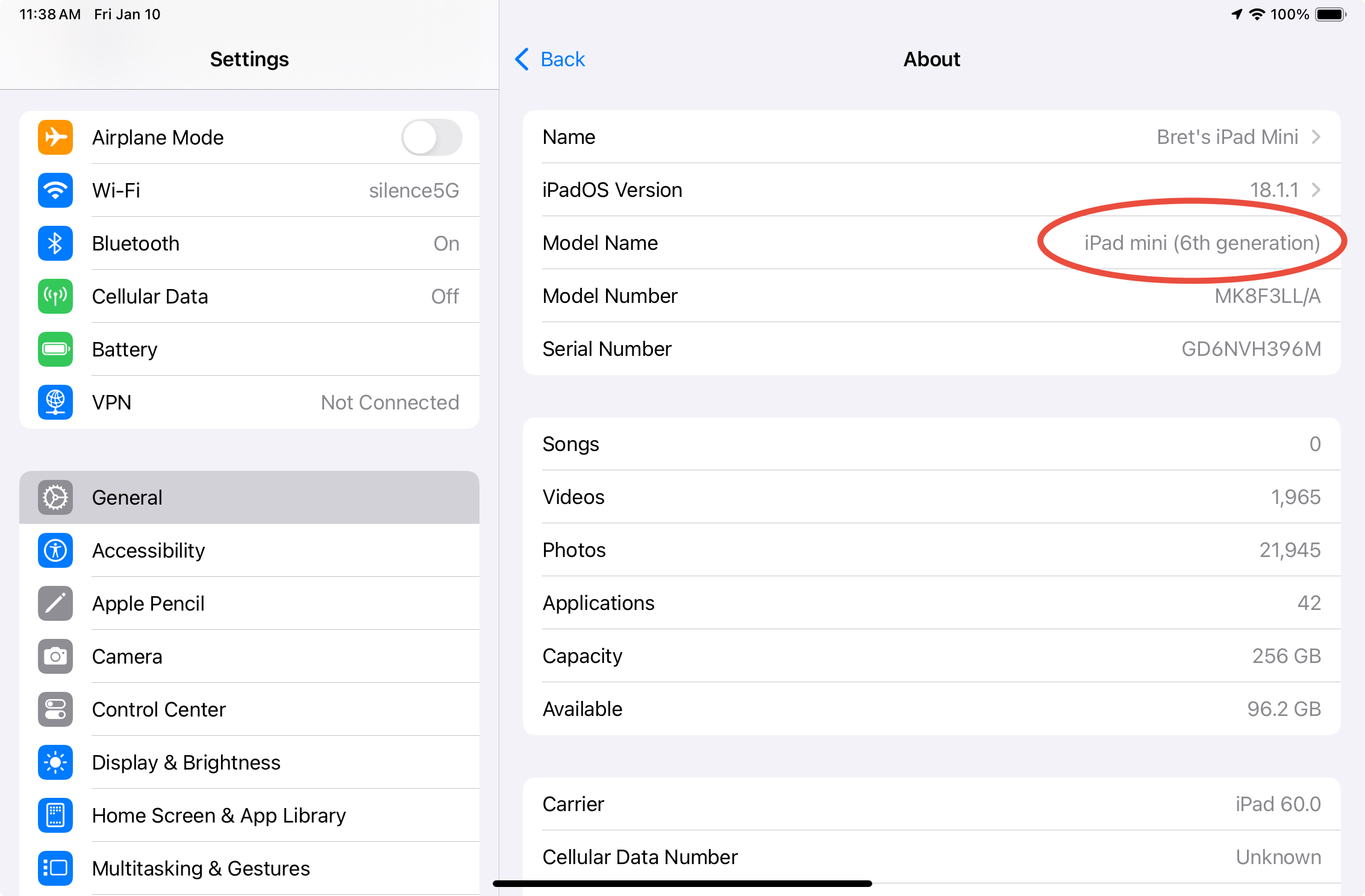
Najprv skontrolujte, či je vaša inteligentná klávesnica kompatibilná s vaším modelom iPadu, pretože Apple ponúka rôzne príslušenstvo ku klávesniciam pre rôzne generácie a veľkosti. Prejdite na
Nastavenia > Všeobecné > Informácie
Ak chcete nájsť model svojho iPadu, porovnajte ho s oficiálnym zoznamom kompatibility od spoločnosti Apple. Ak vaša klávesnica nie je podporovaná, zvážte prechod na kompatibilné príslušenstvo.
2.2 Odpojenie a opätovné pripojenie inteligentnej klávesnice
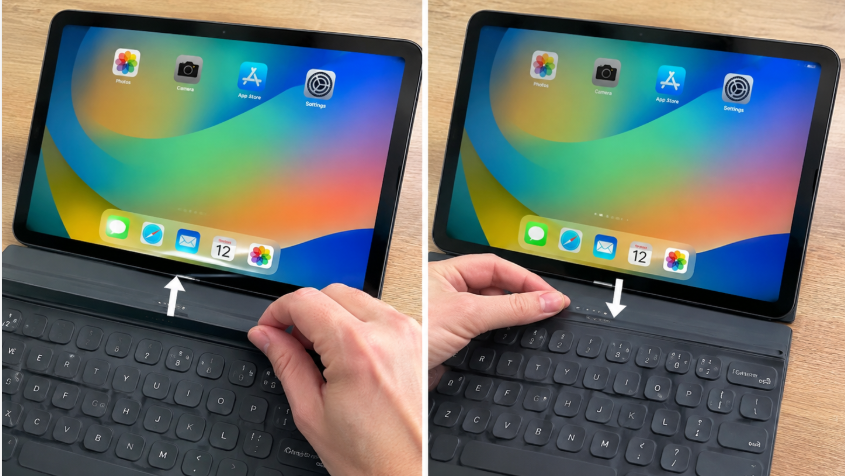
Odpojte inteligentnú klávesnicu od iPadu a počkajte 10 – 15 sekúnd, kým ju znova pripojíte. Uistite sa, že inteligentný konektor je správne zarovnaný a klávesnica je bezpečne pripojená. Potom otvorte textový editor a otestujte, či funguje. To môže pomôcť vyriešiť dočasné problémy s pripojením bez zmeny akýchkoľvek nastavení.
2.3 Vyčistite inteligentný konektor
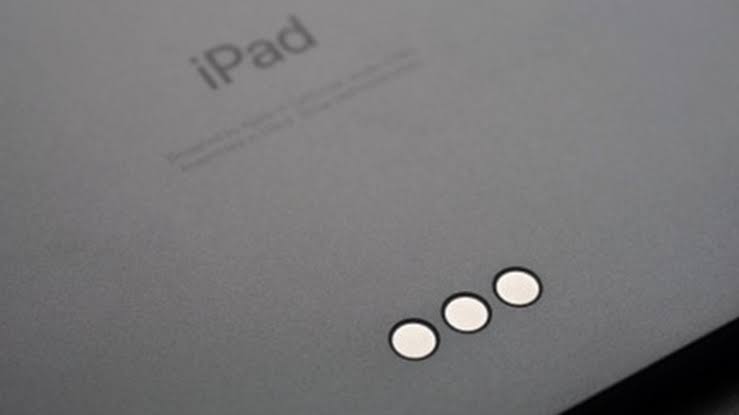
Prach a nečistoty na konektore Smart Connector môžu rušiť pripojenie medzi iPadom a klávesnicou Smart Keyboard. Odpojte klávesnicu a jemne očistite tri kontakty konektora na oboch zariadeniach mäkkou handričkou, ktorá nepúšťa vlákna. Vyhnite sa tekutinám ani ostrým predmetom, aby ste predišli poškodeniu. Po vyčistení a vysušení klávesnicu znova pripojte a znova ju otestujte.
2.4 Reštartujte iPad
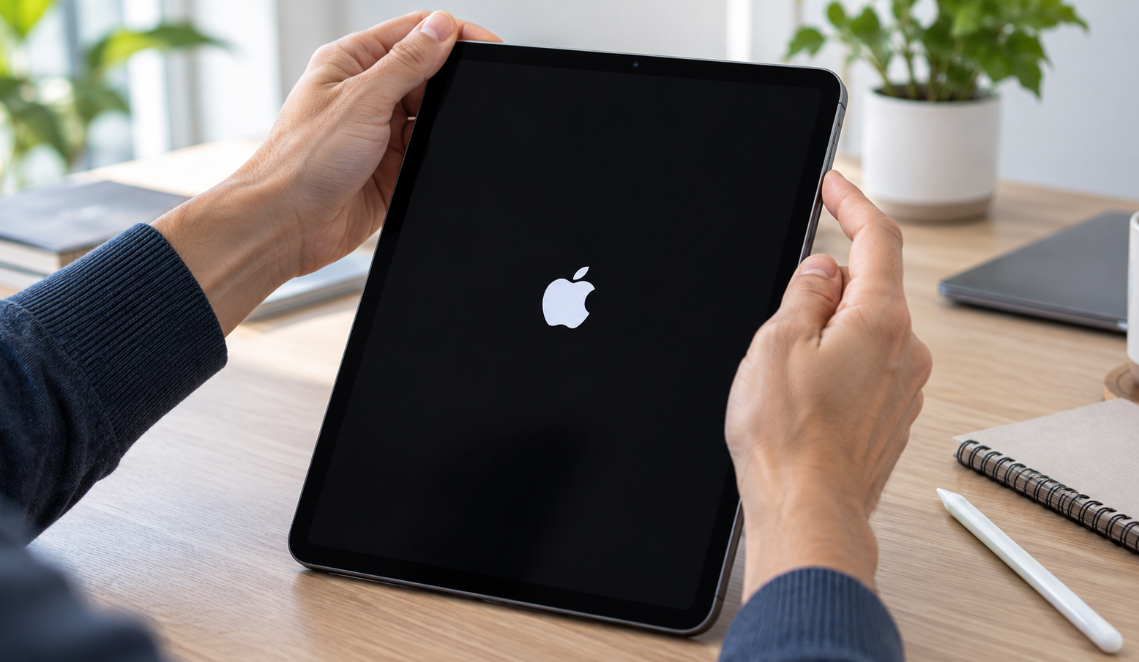
Dočasné softvérové chyby môžu zabrániť iPadu v rozpoznaní inteligentnej klávesnice. Reštartovanie môže obnoviť systémové procesy a vyriešiť menšie problémy. Stlačte a podržte príslušné tlačidlá napájania a hlasitosti (alebo horné tlačidlo na modeloch s tlačidlom Domov), kým sa nezobrazí posuvník vypnutia. Vypnite iPad, počkajte niekoľko sekúnd a znova ho zapnite. Potom klávesnicu znova pripojte a znova ju otestujte.
2.5 Aktualizujte iPadOS na najnovšiu verziu
Zastaraná verzia iPadOS môže spôsobovať chyby, ktoré ovplyvňujú rozpoznávanie a pripojenie klávesnice. Prejdite na iPade do časti Nastavenia > Všeobecné > Aktualizácia softvéru a skontrolujte, či sú k dispozícii nejaké aktualizácie. Pred aktualizáciou sa uistite, že má iPad dostatočne nabitú batériu a stabilné internetové pripojenie. Potom znova pripojte inteligentnú klávesnicu a skontrolujte, či funguje.

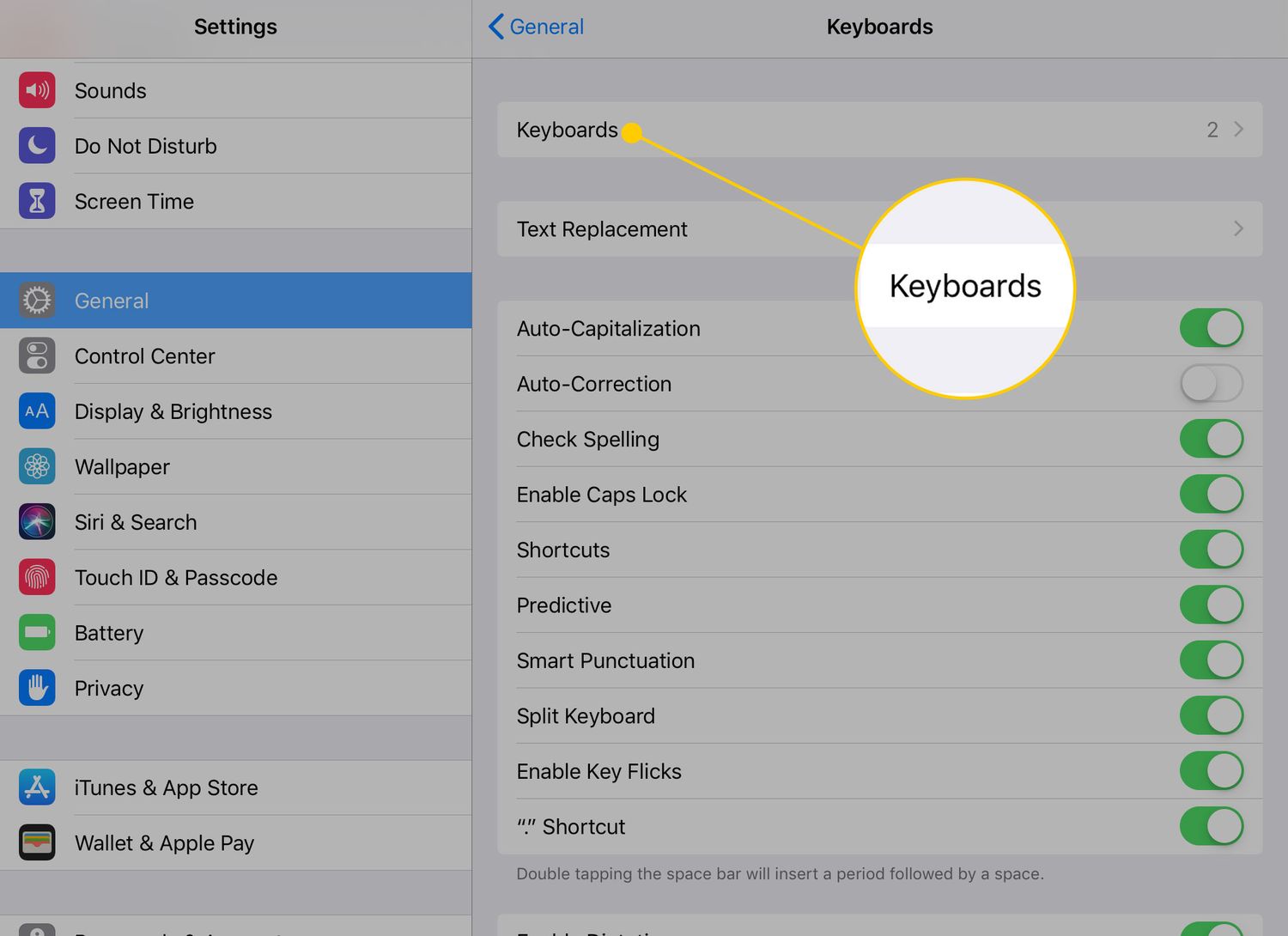
2.6 Skontrolujte nastavenia klávesnice
Ak sa vaša inteligentná klávesnica pripojí, ale nepíše správne, prejdite do časti Nastavenia > Všeobecné > Klávesnica a skontrolujte dostupné nastavenia, či sa v nich nevyskytli neočakávané zmeny. Taktiež otestujte klávesnicu v rôznych aplikáciách, aby ste zistili, či sa problém netýka konkrétnej aplikácie. Ak nereagujú iba určité klávesy, samotná klávesnica môže byť chybná.
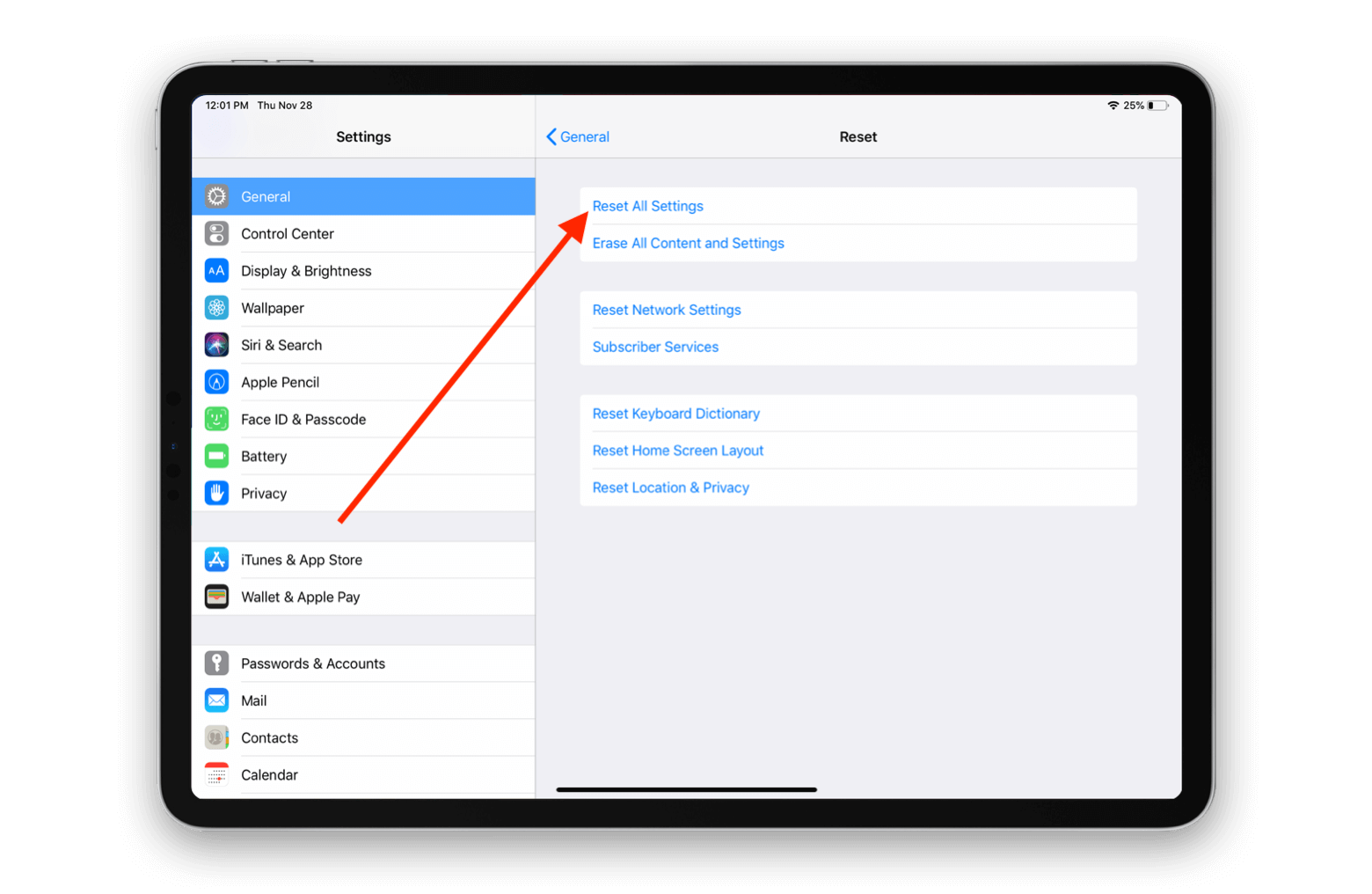
2.7 Obnovenie všetkých nastavení na iPade
Ak vaša inteligentná klávesnica stále nefunguje, problém môže spôsobovať nesprávna konfigurácia systému. Prejdite do Nastavenia > Všeobecné > Preniesť alebo resetovať iPad > Obnoviť > Obnoviť všetky nastavenia a v prípade výzvy potvrďte akciu zadaním prístupového kódu. Týmto sa obnovia predvolené nastavenia systému vrátane nastavení siete a klávesnice bez vymazania fotografií, aplikácií alebo osobných súborov.
3. Bonus: Pokročilá oprava nefunkčnej inteligentnej klávesnice pre iPad s AimerLab FixMate
Ak klávesnica Smart Keyboard na iPade stále nefunguje ani po vyskúšaní základných metód riešenia problémov, problém môže súvisieť s hlbšími problémami systému iPadOS. Napríklad poškodené systémové súbory, neúspešné aktualizácie alebo pretrvávajúce softvérové chyby môžu narúšať bežné funkcie zariadenia.
V tejto situácii môžete zvážiť použitie
AimerLab FixMate
, nástroj na opravu systému iOS určený na riešenie rôznych softvérových problémov pre iPhone a iPad.
Medzi kľúčové vlastnosti AimerLab FixMate patria:
- Vyriešte viac ako 150 systémových chýb, zamrznutých obrazoviek, problémov s režimom obnovenia, chýb aktualizácií a ďalších problémov.
- Vstúpte do režimu obnovenia alebo ho ukončite jedným kliknutím zadarmo.
- Pre bežné problémy vyberte Štandardnú opravu alebo Pre závažnejšie problémy Hĺbkovú opravu.
- Dostupné pre Windows aj Mac.
Ako použiť AimerLab FixMate na opravu iPadu:
- Stiahnite si FixMate pre Windows alebo Mac, potom ho nainštalujte a spustite.
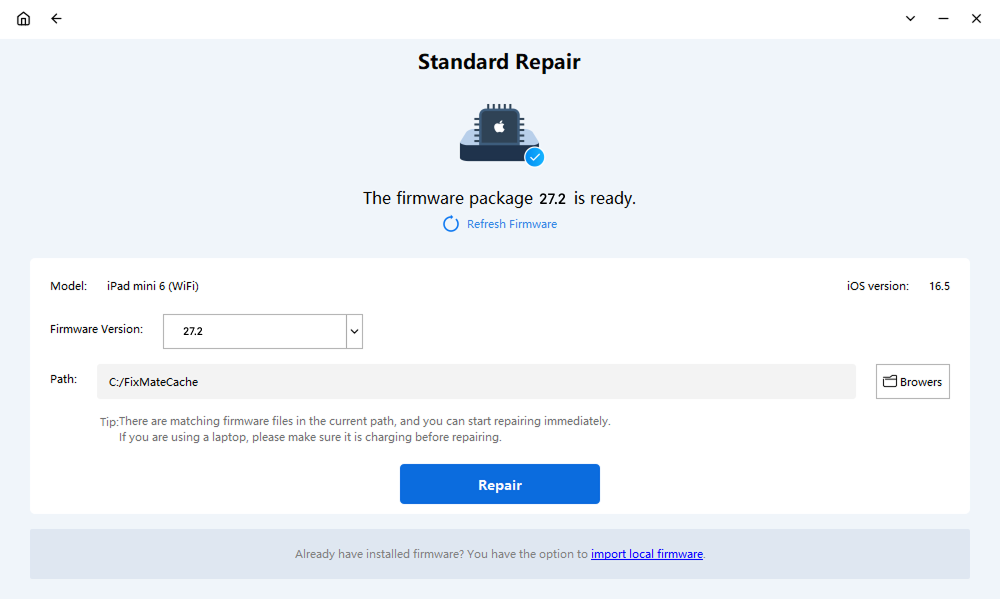
- Pripojte iPad k počítaču pomocou kábla USB a potom vyhľadajte a vyberte možnosť Štandardná oprava, aby ste mohli pokračovať.
- Postupujte podľa pokynov na obrazovke a stiahnite si príslušný balík firmvéru pre váš iPad.
- Keď je firmvér pripravený, kliknite na možnosť opravy a nechajte FixMate dokončiť proces.
- Po reštartovaní iPadu znova pripojte klávesnicu Smart Keyboard a skontrolujte, či sa problém vyriešil.
4. Záver
Inteligentná klávesnica iPadu, ktorá prestane fungovať, môže sťažiť každodenné úlohy, ale problém nemusí byť nevyhnutne spôsobený poškodením hardvéru. Kontrola kompatibility, opätovné pripojenie klávesnice, vyčistenie inteligentného konektora, reštartovanie iPadu a aktualizácia iPadOSu môžu často obnoviť normálnu funkčnosť.
Ak tieto základné riešenia zlyhajú, pretrvávajúce problémy s iPadOS môžu vyžadovať pokročilejší prístup k oprave. V takom prípade
AimerLab FixMate
stojí za vyskúšanie. Jeho režimy opravy systému poskytujú ďalší spôsob riešenia problémov so softvérom iPadu a obnovenia normálneho fungovania zariadenia. Vďaka jednoduchému rozhraniu a možnostiam opravy...
FixMate
môže byť užitočným nástrojom, keď vaša inteligentná klávesnica iPadu naďalej nefunguje správne.
- Ako sfalšovať Pokémon Go na iPhone?
- Prehľad spooferu polohy GPS Aimerlab MobiGo
- Ako zmeniť polohu na vašom iPhone?
- Top 5 falošných spooferov polohy GPS pre iOS
- Definícia vyhľadávača polohy GPS a návrh spooferov
- Ako zmeniť svoju polohu na Snapchat
- Ako nájsť/zdieľať/skryť polohu na zariadeniach so systémom iOS?