


Ako resetovať iPad bez prístupového kódu?

Zabudnutie prístupového kódu pre iPad môže byť frustrujúce, najmä ak potrebujete prístup k zariadeniu, ale nemôžete sa dostať cez uzamknutú obrazovku. Či už ste zadali nesprávny prístupový kód príliš veľakrát, kúpili ste si použitý iPad, ktorý je stále uzamknutý, alebo si jednoducho nepamätáte heslo, možno budete musieť iPad resetovať, aby ste znovu získali prístup.
V tejto príručke vysvetlíme niekoľko účinných metód na resetovanie iPadu bez prístupového kódu vrátane ich krokov, požiadaviek a dôležitých aspektov.
Metóda 1. Obnovte iPad bez prístupového kódu pomocou režimu obnovenia
Režim obnovenia je oficiálne riešenie spoločnosti Apple na obnovenie iPadu, ktorý je uzamknutý alebo nedostupný. Pripojením iPadu k počítaču Mac alebo Windows môžete pomocou aplikácie Finder alebo aplikácie Apple Devices vymazať zariadenie a preinštalovať jeho operačný systém bez zadania prístupového kódu na obrazovke.
Kroky na resetovanie iPadu pomocou režimu obnovenia:
- Úplne vypnite iPad.
- Pripojte iPad k počítaču Mac alebo Windows pomocou kompatibilného kábla USB.
- Prepnite iPad do režimu obnovenia: Na iPadoch bez tlačidla Domov rýchlo stlačte obe tlačidlá hlasitosti jedno za druhým a potom podržte horné tlačidlo, kým sa nezobrazí obrazovka režimu obnovenia; Na iPadoch s tlačidlom Domov podržte súčasne stlačené tlačidlo Domov a horné (alebo bočné) tlačidlo, kým sa nezobrazí obrazovka režimu obnovenia.
- Otvorte Finder na Macu alebo aplikáciu Apple Devices vo Windowse. Ak používate staršiu verziu Windowsu, môžete použiť iTunes.
- Keď sa iPad zobrazí v počítači, vyberte ho.
- Keď sa zobrazí výzva na výber medzi aktualizáciou a obnovením, vyberte Obnoviť .
- Počkajte, kým počítač stiahne potrebný softvér a vymaže iPad.
- Po dokončení procesu odpojte iPad a znova ho nastavte podľa pokynov na obrazovke.

Metóda 2. Obnovte iPad bez prístupového kódu pomocou uzamknutej obrazovky
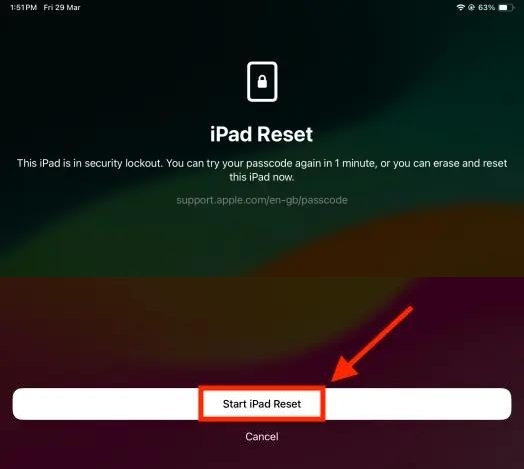
Ak váš iPad používa iPadOS 17 alebo novší, môžete ho vymazať priamo z uzamknutej obrazovky pomocou možnosti Zabudli ste prístupový kód? Táto metóda je pohodlná, pretože nepotrebujete počítač ani ďalší softvér.
Táto funkcia však má špecifické požiadavky. Pred uzamknutím musí mať váš iPad zapnutú funkciu Nájsť, aktívne Wi-Fi alebo mobilné pripojenie a prístup k heslu účtu Apple spojenému so zariadením.
Kroky na resetovanie iPadu z uzamknutej obrazovky:
- Zadávajte nesprávne prístupové kódy, kým sa nezobrazí obrazovka Bezpečnostné uzamknutie alebo iPad nie je k dispozícii.
- Klepnite Zabudli ste prístupový kód? v dolnom rohu obrazovky a potom vyberte Spustiť reset iPadu .
- Zadajte heslo k svojmu účtu Apple a odhláste sa z neho. Potom klepnite na Vymazať iPad na potvrdenie resetu.
- Počkajte, kým iPad vymaže svoj obsah a nastavenia.
- Po reštarte postupujte podľa pokynov na nastavenie a nakonfigurujte zariadenie.
Metóda 3. Vzdialené obnovenie iPadu pomocou iCloudu
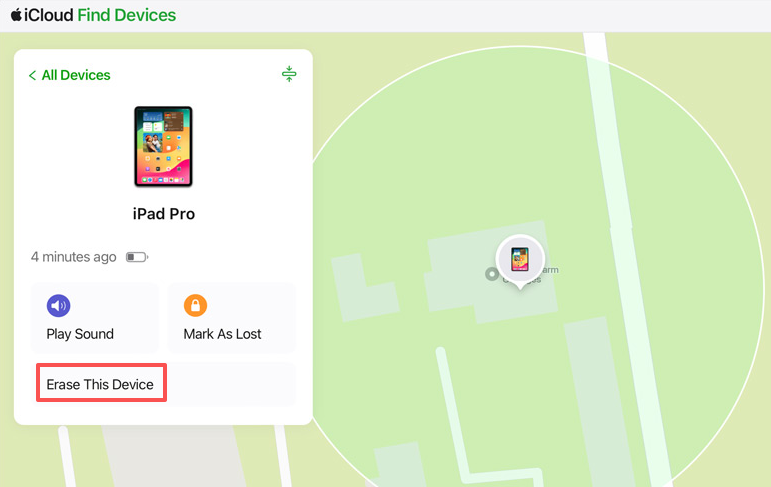
Ďalším pohodlným spôsobom resetovania iPadu bez prístupového kódu je prostredníctvom služby iCloud Find Devices od spoločnosti Apple. Táto metóda vám umožňuje vymazať iPad na diaľku pomocou iného telefónu, tabletu alebo počítača.
Je to obzvlášť užitočné, keď nemáte fyzický prístup k iPadu alebo ho nechcete pripojiť k počítaču. Funkcia Nájsť však musí byť na iPade povolená predtým, ako sa uzamkol.
Kroky na resetovanie iPadu pomocou iCloudu:
- Otvorte webový prehliadač na inom zariadení a navštívte iCloud Nájsť zariadenia a potom s Prihláste sa pomocou účtu Apple, ktorý je priradený k vášmu uzamknutému iPadu.
- Otvorte zoznam zariadení a vyberte iPad, ktorý chcete resetovať, a potom vyberte Vymazať toto zariadenie z dostupných možností.
- Skontrolujte informácie a podľa pokynov na obrazovke potvrďte vymazanie.
- Ak je váš iPad offline, žiadosť o vymazanie zostane nespracovaná, kým sa nepripojí k internetu.
- Po dokončení vymazania zapnite iPad a postupujte podľa pokynov na nastavenie.
Metóda 4. Pokročilý reset iPadu bez prístupového kódu pomocou AimerLab FixMate
Ak sa vám vstavané metódy od spoločnosti Apple zdajú komplikované alebo ak máte problémy so vstupom do režimu obnovenia, alternatívou môže byť špecializovaný nástroj na odomknutie systému iOS.
AimerLab FixMate
je program na opravu a odomykanie systému iOS pre stolné počítače, ktorý je navrhnutý tak, aby pomohol používateľom riešiť rôzne problémy s iPhonom a iPadom.
Kľúčové vlastnosti FixMate:
- Opravte viac ako 150 systémových problémov so systémami iOS/iPadOS/tvOS vrátane zamrznutých obrazoviek, slučiek pri spúšťaní a chýb aktualizácie.
- Riešenie bežných problémov so systémom iOS bez straty údajov.
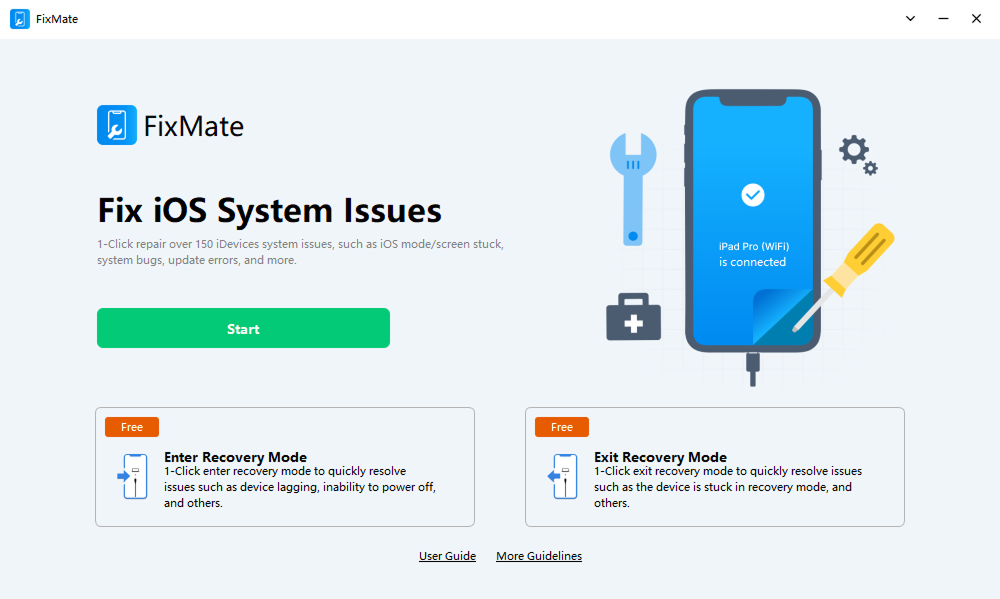
- Vstúpte do režimu obnovenia alebo ho ukončite jedným kliknutím.
- Podporuje rôzne zariadenia Apple a verzie iOS/iPadOS.
Kroky na resetovanie iPadu bez prístupového kódu pomocou AimerLab FixMate:
- Stiahnite si, nainštalujte a spustite AimerLab FixMate na počítači so systémom Windows alebo Mac.
- Pripojte uzamknutý iPad k počítaču pomocou kábla USB a potom pokračujte výberom štandardného režimu.
- Stiahnite si balík firmvéru Appreciate a počkajte, kým FixMate začne opravovať problémy s vaším iPadom.
- Po dokončení sa váš iPad reštartuje, čo vám umožní pokračovať v počiatočnom nastavení.
Záver
Obnovenie iPadu bez prístupového kódu je možné niekoľkými spôsobmi v závislosti od modelu zariadenia, verzie iPadOS a dostupných zdrojov. Režim obnovenia je spoľahlivou oficiálnou možnosťou pre používateľov s počítačom, zatiaľ čo funkcia obnovenia uzamknutej obrazovky ponúka pohodlné riešenie pre podporované zariadenia. Funkcia Nájsť zariadenia v iCloude je ďalšou užitočnou možnosťou, ak bola predtým povolená funkcia Nájsť.
Ak však uprednostňujete postup s viacerými pokynmi alebo máte problémy so vstavanými možnosťami resetovania od spoločnosti Apple, stojí za zváženie AimerLab FixMate. Jeho špeciálna funkcia odstránenia prístupových kódov, široká podpora zariadení a podrobné rozhranie z neho robia pohodlnú voľbu pre používateľov, ktorí sa potýkajú so zabudnutými prístupovými kódmi iPadu. Celkovo možno povedať,
AimerLab FixMate
je praktický nástroj, ktorý treba zvážiť, keď potrebujete alternatívny spôsob resetovania uzamknutého iPadu a opätovného získania prístupu k zariadeniu.
- Ako sfalšovať Pokémon Go na iPhone?
- Prehľad spooferu polohy GPS Aimerlab MobiGo
- Ako zmeniť polohu na vašom iPhone?
- Top 5 falošných spooferov polohy GPS pre iOS
- Definícia vyhľadávača polohy GPS a návrh spooferov
- Ako zmeniť svoju polohu na Snapchat
- Ako nájsť/zdieľať/skryť polohu na zariadeniach so systémom iOS?